La démocratisation des télévisions intelligentes a transformé nos salons en véritables centres de divertissement connectés. Parmi les options sur le marché, les appareils Android TV se démarquent par leur polyvalence, leur accès facile à une multitude d’applications et leur intégration poussée avec l’écosystème Google. Que vous disposiez d’une télévision Samsung, LG, Sony, ou d’un boîtier Android TV signé Xiaomi, NVIDIA, Philips, Sharp, TCL ou Hisense, la configuration initiale est la clé pour tirer pleinement parti de ces technologies. En combinant connectivité simplifiée et commandes vocales intuitives via « Ok Google », ces téléviseurs deviennent plus que de simples écrans : ce sont des passerelles vers un univers infini de contenus. Dans ce contexte, notre guide vous accompagne pas à pas pour configurer votre appareil Android TV rapidement, sans tracas, et avec des astuces pratiques pour une personnalisation optimale.
Comment préparer efficacement la mise en route de votre Android TV : étapes indispensables et matériel requis
Avant d’allumer votre Android TV, quelques préparatifs sont nécessaires pour assurer une configuration fluide. Cette étape préliminaire conditionne la qualité de votre expérience sonore, visuelle et interactive. Que votre appareil soit une TV Philips ultramoderne, une box NVIDIA Shield, ou une télévision TCL nouvellement acquise, il convient d’avoir à portée de main certains éléments essentiels.
Tout d’abord, une connexion Internet stable est fondamentale. Si vous choisissez le Wi-Fi, vérifiez que le signal est puissant au niveau de votre installation. Pour une connexion encore plus fiable, notamment dans les environnements avec beaucoup d’interférences, privilégiez le réseau filaire Ethernet, souvent possible sur les modèles Sony et Sharp. Second(a), un compte Google actif est indispensable car la plateforme Android TV s’appuie sur cet identifiant pour synchroniser vos applications, sauvegarder vos préférences et accéder au Play Store. La création de ce compte, si vous ne l’avez pas encore, est rapide via smartphone ou PC.
Enfin, assurez-vous que votre téléviseur ou votre boîtier est compatible avec la dernière version d’Android TV. Les mises à jour régulières, que proposent des fabricants comme Hisense ou Amazon avec Fire TV intégré, optimisent les performances. Vous trouverez généralement cette information dans le manuel ou sur le site officiel du fabricant.
Liste des pré-requis à vérifier impérativement :
- Connexion Internet stable (Wi-Fi performant ou Ethernet recommandé)
- Compte Google actif pour accéder au Play Store et aux services Google
- Alimentation électrique fiable pour éviter toute coupure pendant la configuration
- Télécommande** avec piles chargées ou batteries pleines
- Matériel compatible et dernière version d’Android TV installée
Élaborer ce tableau simple facilite la préparation :
| Élément | Importance | Conseils d’optimisation |
|---|---|---|
| Connexion Internet | Essentielle | Choisir Ethernet pour une stabilité maximale |
| Compte Google | Indispensable | Créer un compte si absent, bien noter identifiant et mot de passe |
| Compatibilité matériel | Importante | Vérifier la version Android TV et les mises à jour disponibles |
| Alimentation | Technique | Utiliser une multiprise avec parasurtenseur pour éviter les coupures |
| Télécommande | Fonctionnelle | Tester les piles avant la configuration |
Une fois ces éléments rassemblés et vérifiés, vous êtes prêt pour attaquer la configuration initiale. Cette étape garantit un passage en douceur à la découverte des talents intelligents de votre Android TV.
Brancher et associer votre Android TV : bases solides pour un démarrage rapide et efficace
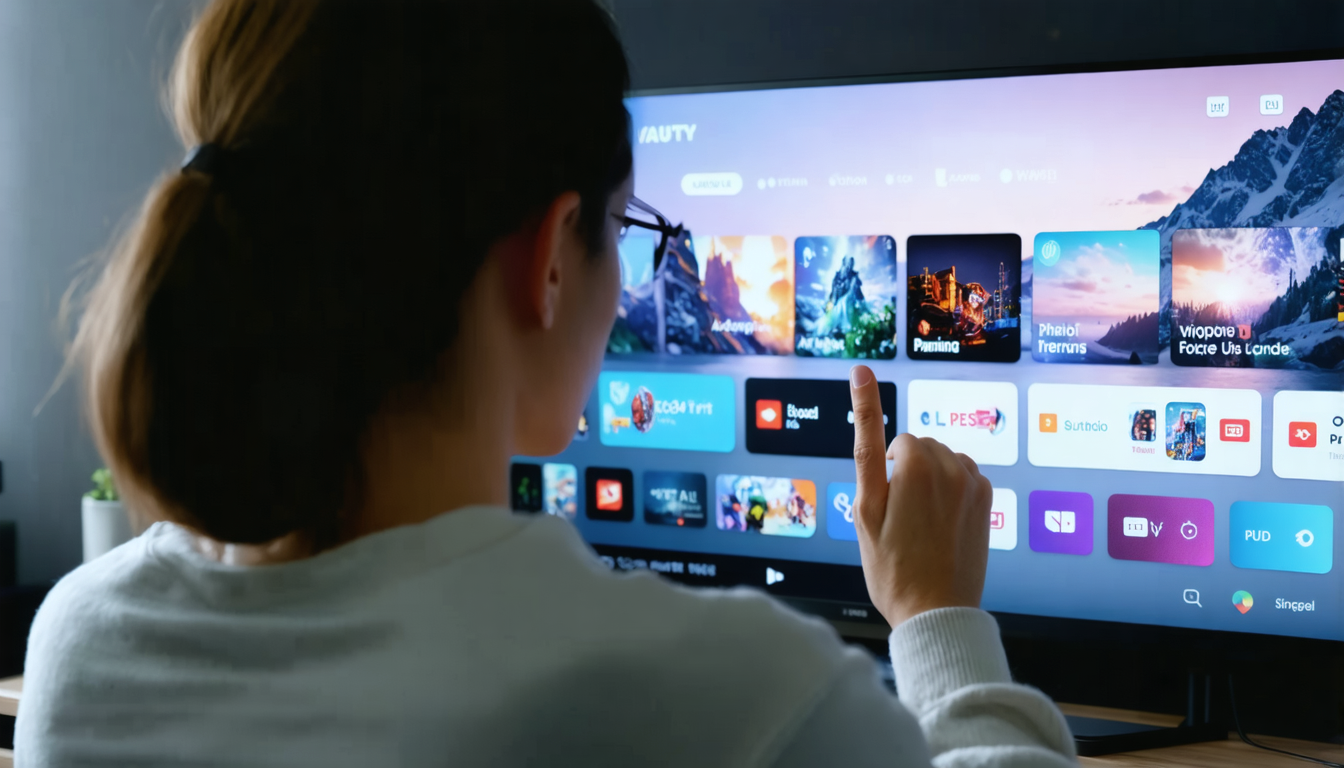
Le raccordement physique et l’association de la télécommande constituent le socle sur lequel repose toute votre expérience utilisateur avec Android TV. Sans une connexion bien établie, même la meilleure télécommande vocale ne donnera pas toute sa mesure. Cette section détaille les manipulations pour configurer vos appareils Samsung, LG, Sony, Xiaomi ou autres marques en quelques minutes.
Commencez par relier votre Android TV à votre téléviseur via un câble HDMI adapté. La plupart des téléviseurs, notamment chez Philips et Sharp, disposent de plusieurs ports HDMI permettant aussi de relier d’autres périphériques comme vos consoles de jeu ou décodeurs satellitaires. Ensuite, branchez votre appareil à une prise électrique robuste. Il est crucial de ne pas interrompre l’alimentation durant la configuration.
Pour l’association de la télécommande, la méthode est généralement similaire sur toutes les plateformes Android TV. Il suffit d’appuyer longuement sur le bouton d’alimentation ou de mise en mode couplage jusqu’à ce que la LED clignote ou que l’écran affiche une demande de connexion. Ensuite, suivez les instructions affichées à l’écran. Le processus est souvent assisté et s’opère en quelques secondes, même pour un utilisateur non averti.
Liste des bonnes pratiques pour le branchement et l’association :
- Utiliser un câble HDMI de qualité pour éviter les interruptions vidéo
- Brancher à une prise avec parasurtenseur pour protéger le matériel
- Garder la télécommande proche pour garantir une liaison Bluetooth stable
- Suivre précisément les indications sur l’écran d’accueil
- Tester la réactivité de la télécommande après l’association
Voici un tableau comparatif des méthodes d’association utilisées par certains modèles populaires :
| Marque | Méthode d’association télécommande | Délai approximatif |
|---|---|---|
| Samsung | Long appui sur bouton Power, confirmation écran | 30 sec |
| LG | Appui simultané boutons OK + Retour | 45 sec |
| Sony | Activation automatique à la mise sous tension | 20 sec |
| Xiaomi | Pairing via app Android TV dédiée | 1 min |
| Philips | Mode couplage accessible via menu réglages | 30 sec |
Un branchement et un couplage réussis sont la clé pour que vous puissiez utiliser pleinement les commandes vocales avec « Ok Google » et naviguer dans vos contenus préférés sans délai.
Exploiter la commande vocale ‘Ok Google’ pour configurer votre Android TV facilement et rapidement
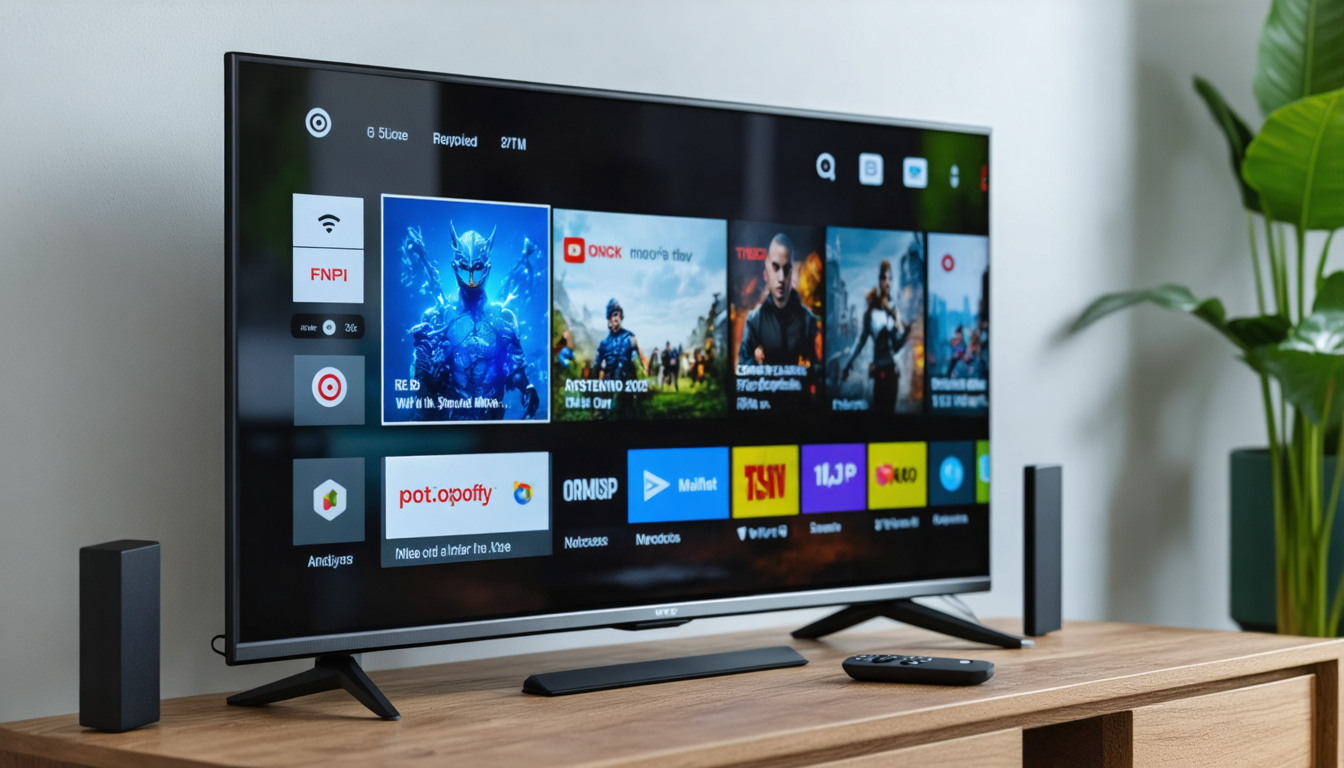
La commande vocale « Ok Google » révolutionne la manière d’interagir avec votre Android TV. Fini les longues recherches fastidieuses avec une télécommande classique : dites simplement ce que vous voulez et laissez l’assistant numérique faire le reste. Des téléviseurs TCL aux boîtiers NVIDIA Shield, en passant par les appareils Amazon Fire TV intégrés compatibles, la commande vocale améliore la fluidité et la rapidité d’usage.
L’activation commence dès que l’Android TV est allumée. D’une simple phrase, vous pouvez paramétrer des éléments essentiels sans besoin de naviguer manuellement dans les menus complexes. Par exemple, pour connecter votre appareil au réseau Wi-Fi, dites « Ok Google, connecte-moi au Wi-Fi » et suivez les indications vocales et visuelles qui apparaissent. Cette fonctionnalité est précieuse surtout quand la télécommande est hors de portée ou que vous souhaitez une expérience mains libres, comme lors d’une soirée détente.
Quelques commandes vocales utiles à essayer au premier jour :
- « Ok Google, installe Netflix » pour télécharger l’application de streaming
- « Ok Google, change l’entrée HDMI sur HDMI 2 » pour basculer entre vos consoles ou lecteurs
- « Ok Google, ouvre YouTube » pour lancer directement la célèbre plateforme
- « Ok Google, quels sont les films disponibles ? » pour une recherche rapide
- « Ok Google, règle la luminosité à 60 % » pour ajuster l’image à votre confort visuel
Un tableau regroupant les fonctions courantes de commandes vocales illustre l’étendue des possibilités :
| Commande vocale | Fonction | Utilisation type |
|---|---|---|
| « Ok Google, connecte-moi au Wi-Fi » | Connexion réseau | Initialiser Internet sans télécommande |
| « Ok Google, installe [nom app] » | Installation app | Ajouter rapidement une application |
| « Ok Google, ouvre [application] » | Ouverture app | Accéder à un service streaming |
| « Ok Google, change entrée HDMI » | Gestion de sources | Passer d’un périphérique externe à un autre |
| « Ok Google, montre-moi les paramètres » | Accès aux réglages | Modifier la configuration sans menu |
Ce gain de temps et la simplicité offerte par l’assistant améliorent la convivialité de votre Android TV, quelle que soit la marque.
Installer et personnaliser vos applications favorites avec Android TV et ‘Ok Google’
La force d’Android TV réside dans son écosystème riche, compatible avec un large éventail d’applications, depuis les incontournables Netflix, Amazon Prime Video jusqu’aux applis locales ou ludiques. La commande vocale facilite l’installation et la navigation dans ces applications, que vous soyez un passionné de cinéma, joueur vidéo, ou utilisateur polyvalent.
Après avoir connecté votre appareil au réseau Internet, le Play Store à portée de la télécommande ou de votre voix vous ouvre ses portes. Pour les téléviseurs Hisense, Sharp ou Sony, la compatibilité avec le store Google est totale, assurant une mise à jour régulière des apps.
Utilisez « Ok Google » pour chercher des applications à l’aide de commandes précises, par exemple « Ok Google, installe Disney+ ». Une fois téléchargée, l’application apparaît sur votre écran d’accueil pour un accès rapide. Vous pouvez aussi créer un dossier de vos apps préférées afin d’éviter la dispersion et naviguer facilement.
Liste des astuces pour optimiser vos applications :
- Organiser les applications en dossiers thématiques (films, musique, jeux)
- Mettre à jour régulièrement les apps pour éviter bugs et profiter des nouveautés
- Utiliser la recherche vocale pour lancer un film ou une série rapidement
- Configurer les notifications pour ne rater aucune alerte importante
- Synchroniser votre compte Google pour retrouver l’historique de visionnage
Voici un tableau qui décrit un exemple d’organisation d’applications :
| Catégorie | Applications suggérées | Fonction principale |
|---|---|---|
| Streaming vidéo | Netflix, Amazon Prime, Disney+ | Visionnage de films et séries |
| Jeux | Stadia, Moonlight, Google Play Games | Gaming sur grand écran |
| Musique | Spotify, YouTube Music | Lecture musicale et playlists |
| Productivité | Google Drive, Microsoft Office | Travail et organisation |
| Actualités | France Info, Euronews | Suivi de l’actualité en direct |
Grâce à ces conseils, l’expérience sur votre Android TV devient unique et taillée sur mesure selon vos attentes.
Optimiser les réglages et paramètres de votre Android TV pour un confort visuel et sonore personnalisé
Après avoir installé vos applications favorites, il est primordial d’ajuster les paramètres de votre Android TV pour correspondre parfaitement à votre environnement et à vos préférences. Chaque marque propose ses options spécifiques, mais grâce au menu clair d’Android TV et à « Ok Google », personnaliser votre télévision demeure simple et rapide.
Par exemple, les TVs Samsung et LG intègrent des modes visuels sophistiqués ; Sony propose des réglages audio avancés issus de la technologie Acoustic Surface. Xiaomi et TCL offrent des options pour modifier la résolution et le taux de rafraîchissement pour optimiser le rendu des jeux ou films. Ces détails ont une influence non négligeable sur le confort domestique.
Les principales catégories de réglages à modifier au lancement :
- Image : luminosité, contraste, mode cinéma ou jeu
- Son : volume, basses, égaliseur, options surround
- Réseau : vérifier la stabilité et les meilleures options disponibles
- Accessibilité : sous-titres, narration audio, contraste renforcé
- Mise à jour système : rechercher et appliquer les dernières versions
Pour une meilleure vue d’ensemble, ce tableau résume plusieurs options pratiques :
| Paramètre | Détail | Impact |
|---|---|---|
| Mode image | Standard, Cinéma, Jeu, Dynamique | Adapte la qualité visuelle selon usage |
| Contraste et luminosité | Réglages fins manuels | Améliore la netteté et le confort des yeux |
| Égaliseur audio | Basses, aigus, voix | Optimise la clarté sonore |
| Options d’accessibilité | Sous-titres, narration, couleurs | Adapté aux besoins spécifiques |
| Mise à jour automatique | Activation ou désactivation | Garantie de sécurité et nouveautés |
Ne sous-estimez pas ces réglages qui améliorent nettement votre plaisir devant l’écran. Votre Android TV devient un appareil intelligent et entièrement conçu pour répondre à vos exigences.
Intégrer et synchroniser vos appareils connectés avec Android TV pour une maison intelligente
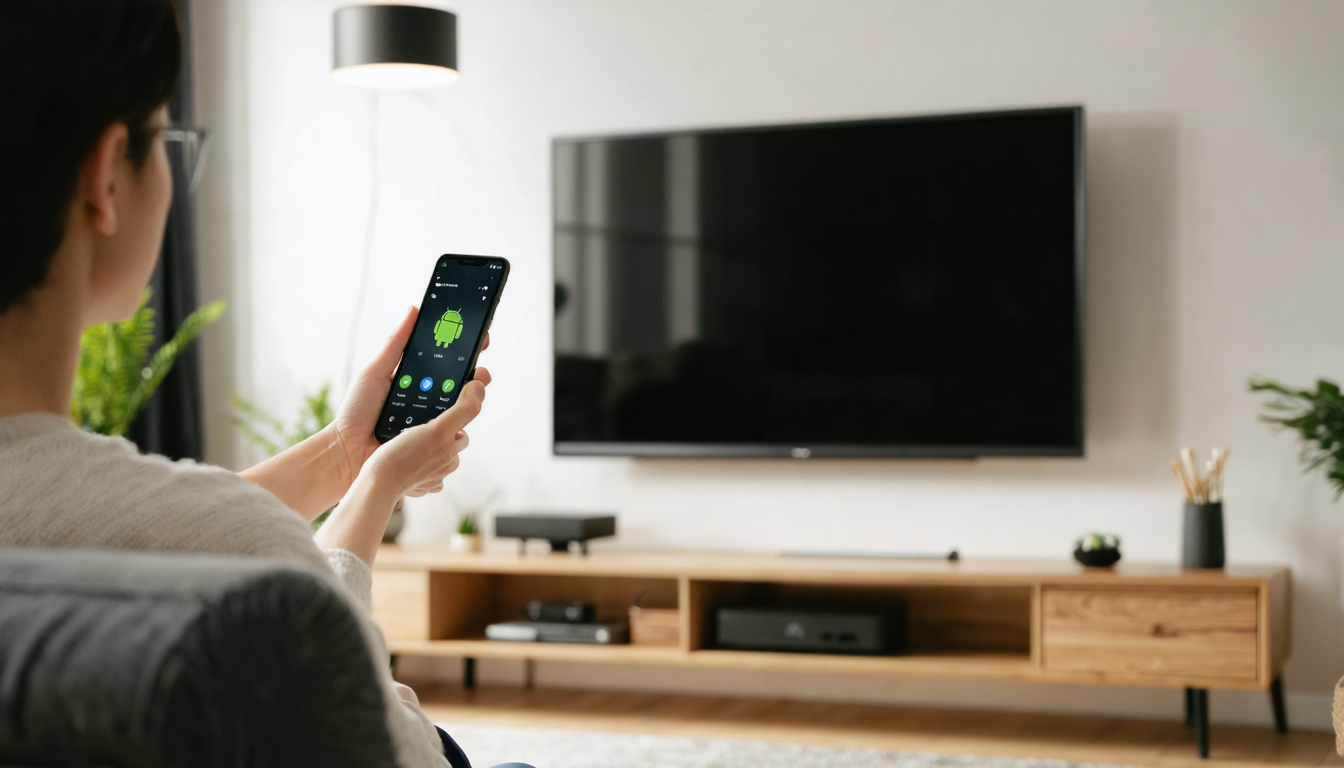
Un des atouts majeurs d’Android TV est la possibilité de créer une synergie parfaite avec les autres appareils intelligents de votre foyer. Smartphones, enceintes connectées, tablettes et autres accessoires compatibles avec Google Assistant peuvent être contrôlés via votre télévision et vice versa. Vos marques préférées comme Amazon, Samsung, LG ou Hisense travaillent dans cet esprit d’interopérabilité pour simplifier votre quotidien.
Imaginez pouvoir lancer votre playlist sur votre enceinte intelligente Amazon Echo, ou contrôler les lumières intelligentes directement depuis votre téléviseur. L’intégration avec Android TV centralise ainsi le contrôle de vos objets connectés. Une configuration simple et rapide suffit pour profiter de cet écosystème. Vous devez surtout vous assurer que tous vos appareils utilisent le même compte Google.
Liste des dispositifs compatibles et fonctions associées :
- Enceintes intelligentes : Google Nest, Amazon Echo pour commandes vocales
- Caméras de sécurité : contrôle via apps Android TV
- Lampes connectées : Philips Hue, Yeelight contrôlables vocalement
- Smartphones et tablettes : partages d’écran, notifications synchronisées
- Autres TV et appareils multimédias : partage de contenu et casting
Le tableau suivant synthétise les étapes d’intégration :
| Appareil | Étape d’intégration | Avantage |
|---|---|---|
| Enceinte intelligente | Associer Google Home via l’application Google Home | Commande vocale étendue |
| Lampes connectées | Configurer avec Google Assistant sur Android TV | Contrôle de l’ambiance d’un salon |
| Smartphone | Activer Chromecast intégré pour casting | Diffusion simplifiée de contenus |
| Caméra | Installer app compatible et synchroniser | Surveillance facilitée |
| Autres TV | Utiliser fonctionnalités multi-écrans Android TV | Expérience immersive |
Ces configurations font de votre télévision un véritable hub intelligent, multipliant les usages au quotidien.
Résoudre les problèmes courants de configuration Android TV : conseils pratiques et astuces
Bien que la configuration d’un Android TV soit conçue pour être simple, il arrive que certains utilisateurs rencontrent des difficultés. Ces obstacles peuvent provenir de la connexion réseau, des erreurs de synchronisation, ou d’incompatibilités entre appareils. Heureusement, quelques astuces permettent de surmonter ces problèmes rapidement.
Un problème fréquemment rencontré concerne la connexion Wi-Fi : interruptions, lenteurs, ou non reconnaissance du réseau. La solution peut souvent être un redémarrage du routeur, une modification des paramètres DNS, ou encore un éloignement de la télévision des sources d’interférences. Par ailleurs, des soucis d’association de la télécommande sont réguliers avec certains modèles comme Xiaomi ou TCL. Une simple réinitialisation de la télécommande ou une nouvelle association via le menu système règle généralement le souci.
Liste de vérification pour résoudre efficacement les problèmes :
- Redémarrer l’Android TV et le routeur Internet
- Vérifier que le firmware est à jour
- Réinitialiser la télécommande et refaire l’association
- Tester la connexion Ethernet en cas d’instabilité Wi-Fi
- Consulter le support officiel des marques (Sony, Philips, Hisense…)
Le tableau suivant recense les pannes courantes et solutions adaptées :
| Problème | Cause probable | Solution recommandée |
|---|---|---|
| Connexion Wi-Fi instable | Problèmes de signal ou interférences | Passer à Ethernet ou repositionner la box |
| Télécommande non reconnue | Batteries faibles ou Bluetooth non activé | Remplacer piles et réassocier via menu |
| Applications ne se lancent pas | Mise à jour manquante | Mettre à jour système et apps |
| Mise à jour bloquée | Espace de stockage insuffisant | Libérer de la mémoire interne |
| Audio sans son | Mauvaise sortie audio sélectionnée | Changer la sortie dans les paramètres |
Ces conseils vous épargneront souvent de longues recherches sur les forums et faciliteront la résolution rapide des problèmes.
FAQ : questions fréquentes sur la configuration d’Android TV avec ‘Ok Google’
- Comment activer la commande vocale ‘Ok Google’ sur ma TV ?
Allez dans les paramètres de votre Android TV, puis ‘Assistant Google’ et activez la reconnaissance vocale. Assurez-vous que le micro de la télécommande est fonctionnel. - Mon téléviseur ne détecte pas mon réseau Wi-Fi, que faire ?
Vérifiez la force du signal et la compatibilité de la bande (2,4 GHz ou 5 GHz). Essayez de redémarrer votre routeur ou de connecter votre TV via un câble Ethernet. - Puis-je utiliser ‘Ok Google’ pour lancer des applications non préinstallées ?
Oui, tant que l’application est disponible sur le Play Store, vous pouvez demander son installation vocale puis l’utilisation. - Comment mettre à jour mon Android TV ?
Dans les paramètres, sélectionnez ‘À propos’, puis ‘Mise à jour système’. Téléchargez et installez la dernière version disponible lorsque vous êtes en Wi-Fi stable. - Quels fabricants proposent les meilleures télécommandes compatibles avec Android TV ?
Les modèles récents de Samsung, Sony, et Philips offrent des télécommandes dotées du support intégral pour ‘Ok Google’, souvent avec reconnaissance vocale directe.