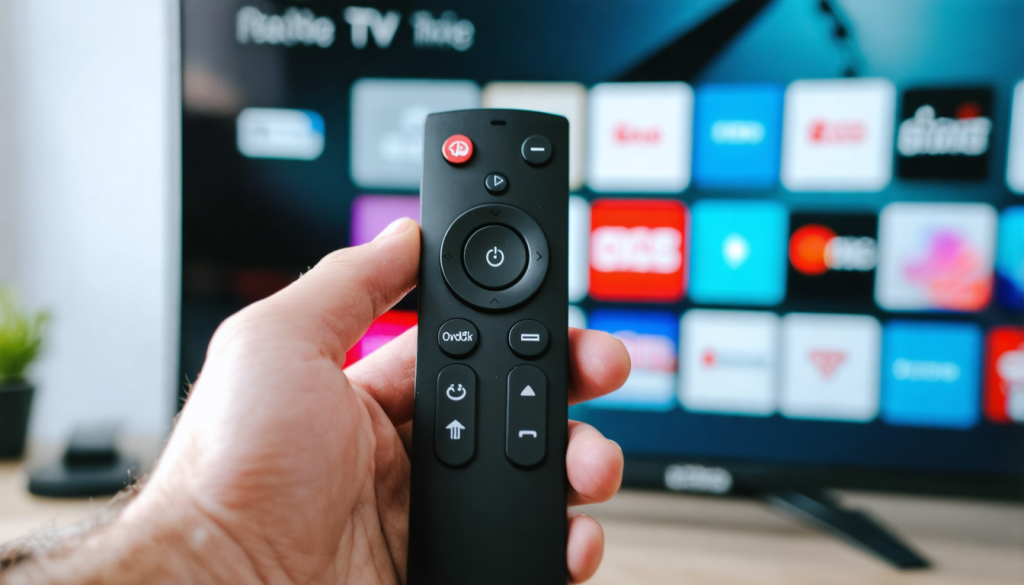
Avec la montée en puissance des télévisions connectées, la configuration des appareils Android TV est devenue un besoin essentiel pour profiter pleinement de ses loisirs numériques. En 2025, la popularité des plateformes intégrées comme celles proposées par Google simplifie la gestion des contenus multimédia, grâce notamment à l’intégration de l’assistant vocal Ok Google. Que ce soit pour une marque prestigieuse comme Samsung ou Sony, un constructeur reconnu tel que LG ou TCL, ou les modèles innovants de Xiaomi, Philips, Sharp ou NVIDIA, la facilité d’installation reste au centre des préoccupations. Ce guide détaillé vous invite à découvrir les étapes simples et rapides permettant de prendre en main votre nouvelle Android TV, en exploitant pleinement les pouvoirs de Google Assistant pour configurer et personnaliser votre appareil sans effort.
Les bases indispensables pour comprendre la configuration de votre Android TV avec Google en 2025
Configurer un appareil Android TV représente bien plus qu’un simple branchement. Il s’agit d’optimiser une plateforme qui intègre de multiples services et technologies Google, offrant une expérience interactive enrichissante. La première étape consiste à appréhender les fondamentaux technologiques et les services annexes qui facilitent cette mise en route.
Android TV est une interface basée sur le système d’exploitation Android, spécialement conçue pour les téléviseurs. Grâce à cette base, l’utilisateur accède à un écosystème complet d’applications disponibles sur le Google Play Store. La complicité entre Google et différentes marques telles que Samsung, Sony, LG, TCL ou encore Xiaomi permet une compatibilité optimale avec divers périphériques et accessoires connectés.
En 2025, la commande vocale via l’assistant Google, connue sous la formule « Ok Google », est intégrée nativement dans presque toutes les télécommandes Android TV, rendant la navigation intuitive. Par exemple, un utilisateur disposant d’une télévision Philips équipée d’Android TV peut demander à Google de lancer Netflix, de régler le volume ou de rechercher un film, sans perdre de temps à saisir manuellement les commandes.
Les avantages concrets d’Android TV avec Google
- Un large accès aux contenus : Que vous préfériez les plateformes telles que Disney+, Amazon Prime, YouTube, ou les chaînes traditionnelles, Android TV les rassemble dans un environnement centralisé.
- Interaction vocale : La commande « Ok Google » simplifie la recherche, la configuration et le contrôle avec la voix, éliminant la complexité des menus.
- Personnalisation avancée : Il est possible de créer des profils d’utilisateurs, d’installer les applications souhaitées et de synchroniser sa bibliothèque Google – un véritable hub personnel.
- Support des périphériques connectés : High-tech comme les enceintes intelligentes Nest Mini, Chromecast, ou appareils domotiques de Xiaomi, peuvent être pilotés via l’Android TV en quelques gestes ou commandes vocales.
Ces atouts fournissent une expérience utilisateur riche, et continuent d’évoluer grâce aux mises à jour régulières offertes par Google et les fabricants tels que Sharp ou NVIDIA, garantissant une compatibilité avec les innovations technologiques en 2025.
| Marque | Compatibilité Android TV | Assistant vocal intégré | Fonctionnalités clés | Notes d’usabilité 2025 |
|---|---|---|---|---|
| Samsung | Samsung Smart Hub + Android TV optimisé | Ok Google intégré dans la télécommande | Streaming UHD, SmartThings intégration | Très intuitive, grande fluidité |
| Sony | Android TV complet et à jour | Assistant vocal Google native | Qualité d’image exceptionnelle, Dolby Vision | Interface fluide et réactive |
| NVIDIA | Android TV sur Shield TV | Assistant Google intégré | Gaming et streaming 4K, support GeForce | Convient aux gamers et cinéphiles |
| Xiaomi | Android TV avec patchs fréquents | Ok Google toujours présent | Android TV économique et performant | Système simple pour novices |
| Philips | Android TV standard | Assistant Google intégré | Ambilight et streaming diverses apps | Excellente expérience multimédia |
| LG | WebOS à côté d’Android TV (modèles hybrides) | Assistant Google disponible via télécommande | Interface hybride avec Google Apps | Très personnalisable |
| TCL | Partenaire officiel Android TV | Tout est piloté grâce à Ok Google | Bonne compatibilité et streaming rapide | Parfait pour entrée de gamme |
| Sharp | Android TV natif sur modèles récents | Assistant Google présent | Qualité sonore et image correcte | Simple d’utilisation |
Pour approfondir, une étude comparative des modèles est disponible sur Art Telecom.
Les prérequis pour une configuration Android TV sans accrocs grâce à Google
Avant d’entamer toute configuration, il est fondamental de préparer son installation pour assurer fluidité et rapidité. Les erreurs fréquentes viennent souvent d’une négligence sur certains points essentiels.
Voici un listing des obligations préalables à vérifier :
- Connexion Internet fiable : La rapidité d’accès au contenu et la synchronisation du compte Google en dépendent.
- Un compte Google valide : Pour utiliser le Play Store, synchroniser ses données et profiter pleinement des services Google.
- Compatibilité de votre Android TV : Assurez-vous que votre appareil est à jour et compatible avec les dernières versions Android TV.
- Télécommande avec fonction voix : Indispensable pour utiliser les commandes sous Ok Google.
- Matériel et câbles vérifiés : HDMI, alimentation, et câbles réseau câblé si nécessaire doivent être fonctionnels.
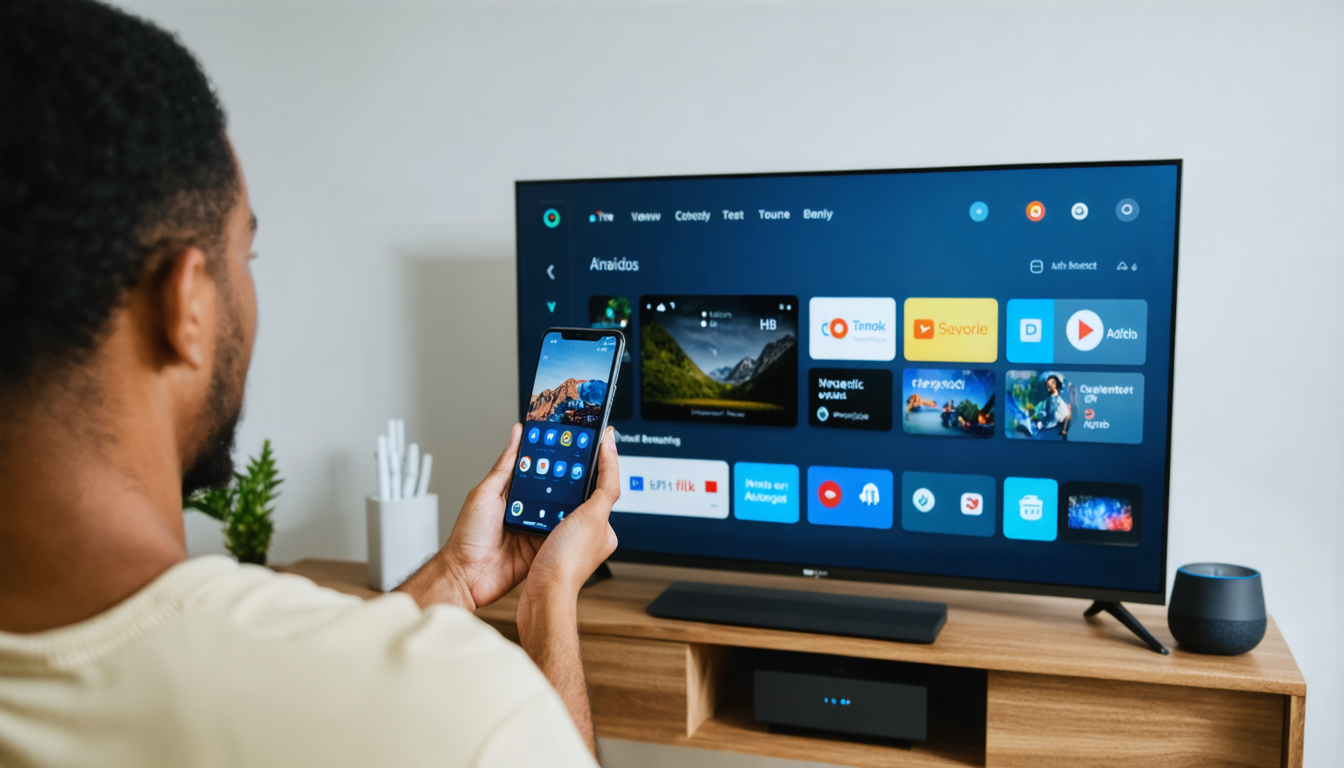
En plus de ces points, il est conseillé d’avoir à portée de main une tablette ou un smartphone Android ou iOS disposant de l’application Google Home. Cette application facilite la configuration en proposant un couplage rapide par Bluetooth ou Wi-Fi Direct entre les appareils.
Cette préparation garantit une expérience sans frustration pour tout utilisateur, du plus novice au plus expérimenté. En cas de doute, Google propose des tutoriels complets, comme ceux à retrouver sur Canada Media.
| Élément | Importance | Conseils |
|---|---|---|
| Connexion Internet | Critique | Privilégiez la fibre optique ou une connexion Ethernet |
| Compte Google | Essentiel | Activez la vérification en deux étapes |
| Matériel Android TV | Variable | Mettez à jour régulièrement le système |
| Télécommande vocale | Nécessaire | Testez le micro avant la configuration |
| Accessoires supplémentaires | Optionnel | Utilisez Google Home pour gérer facilement |
Pour découvrir plus d’astuces, visitez Revue Feuilleton.
Étapes précises pour configurer votre Android TV avec l’aide de Google Assistant
Le processus de mise en marche de votre Android TV avec l’aide de Google Assistant est une succession d’étapes simples à réaliser, même pour les moins aguerris.
Étape 1 : Connexion électrique et mise sous tension
Branchez d’abord votre Android TV à une prise électrique fonctionnelle. Allumez votre téléviseur à l’aide de la télécommande ou du bouton physique. L’apparition de l’écran de démarrage indique que l’appareil est prêt à être configuré.
Étape 2 : Connexion au réseau Internet
Sélectionnez dans les paramètres réseau de votre télévision votre Wi-Fi domestique ou connectez-la par câble Ethernet. Saisissez soigneusement le mot de passe afin d’éviter toute erreur. Cette étape est capitale, car elle vous permettra d’accéder à toutes les fonctionnalités en ligne, y compris la configuration via Google Assistant.
Étape 3 : Appairage de la télécommande
Pour utiliser pleinement les commandes vocales, pensez à associer votre télécommande, en particulier si elle intègre un microphone. Maintenez la touche d’association ou la touche d’alimentation enfoncée selon les indications à l’écran pour effectuer ce couplage. Le Bluetooth facilite en général cette étape.
Étape 4 : Connexion à votre compte Google
Pour finaliser la configuration, connectez-vous avec votre compte Google. Si vous n’en avez pas, il est possible d’en créer un directement via l’interface. Cela vous ouvrira l’accès au Google Play Store, aux services Google et à la synchronisation de vos données personnelles.
Étape 5 : Configuration via commande vocale
Grâce à la commande « Ok Google », vous pouvez lancer la configuration du réseau, ouvrir des applications, ou régler les paramètres de base. Par exemple, dites « Ok Google, active le sous-titrage » ou « Ok Google, ouvre YouTube ». Vos interactions deviennent ainsi plus naturelles et instantanées.
- Vérifiez d’abord la bonne connexion physique et réseau.
- Activez le mode appairage sur la télécommande.
- Connectez-vous à votre compte Google via l’interface TV.
- Utilisez « Ok Google » pour régler paramètres et ouvrir apps.
- Profitez d’une navigation simple et fluide.
Un guide complet des étapes est accessible sur Google Support TV.
| Étapes | Description | Conseils |
|---|---|---|
| Branchement & Démarrage | Brancher l’appareil, allumer la TV | Utilisez une prise fiable, évitez les multiprises |
| Connexion Internet | Choix et connexion Wi-Fi ou Ethernet | Privilégiez Ethernet pour stabilité |
| Appairage télécommande | Associer télécommande avec TV via Bluetooth | Rapprochez les appareils |
| Connexion compte Google | Se connecter pour Play Store et assistant | Gardez votre login et mot de passe prêts |
| Utilisation commandes vocales | Activation assistant Google pour configuration | Parlez clairement et distinctement |
Comment optimiser l’usage de votre Android TV avec l’Assistant Google et la commande Ok Google
Au-delà de la simple configuration, la puissance de l’Assistant Google sur Android TV révèle tout son potentiel dans la gestion quotidienne et l’amélioration de votre confort télévisuel. Voici les astuces majeures pour exploiter pleinement cette technologie vocale innovante.
Rechercher et lancer des applications rapidement
Au lieu de naviguer longuement dans les menus, vous pouvez dire « Ok Google, ouvre Netflix » ou « Ok Google, lance YouTube ». Ce gain de temps simplifie énormément l’expérience utilisateur. Que votre téléviseur soit une LG OLED, un TCL ou un Sony Bravia, cette fonction reste universelle et fiable.
Exemples de commandes pour un contrôle complet
- « Ok Google, augmente le volume »
- « Ok Google, mets en pause »
- « Ok Google, change l’entrée HDMI 2 »
- « Ok Google, quels films sont en streaming aujourd’hui ? »
- « Ok Google, allume la lumière du salon » (domotique compatible)
L’intégration avec des marques telles que NVIDIA pour le gaming ou les systèmes domotiques Xiaomi offre une interface multimodale où téléviseur et maison connectée cohabitent harmonieusement.
| Fonctionnalité | Commande vocale Exemple | Avantage |
|---|---|---|
| Lancement d’applications | « Ok Google, ouvre Prime Video » | Navigation rapide, gain de temps |
| Contrôle multimédia | « Ok Google, mets pause » | Contrôle simple sans télécommande |
| Gestion domotique | « Ok Google, allume la lampe Xiaomi » | Automatisation conviviale |
| Changement d’entrée | « Ok Google, bascule sur HDMI 3 » | Facilité d’utilisation |
Pour en savoir plus sur la personnalisation, consultez AndroidInside.
Configurer la télécommande vocale et les options de personnalisation pour un usage optimal
La télécommande vocale est le pont principal entre votre Android TV et Google Assistant. La configuration adaptée et la découverte des options personnalisables maximisent la simplicité d’utilisation et le confort.
Connexion et appairage en quelques minutes
Au moment de la première utilisation, le couplage Bluetooth de la télécommande s’effectue en maintenant enfoncé le bouton d’appairage ou d’alimentation. La télévision affiche les instructions pour finaliser cette étape. Il est crucial de garder la télécommande à proximité pendant toute cette phase.
Personnalisation des touches et raccourcis
Des modèles comme Samsung ou Sony autorisent de plus en plus la personnalisation des boutons.
- Redéfinir certaines touches pour ouvrir rapidement Netflix, YouTube, ou Google Play.
- Ajouter des raccourcis vers les paramètres audio ou les options d’accessibilité.
- Utiliser la reconnaissance vocale réglable pour améliorer la compréhension de commandes dans différents environnements.
L’optimisation de la télécommande va de pair avec la connaissance des options offertes dans les paramètres Android TV, permettant d’adapter la présentation et l’ergonomie à chaque utilisateur.
| Fonctionnalité | Possibilités de personnalisation | Exemples concrets |
|---|---|---|
| Touches personnalisées | Redirection vers apps préférées | Accès direct à Netflix, YouTube |
| Reconnaissance vocale | Adaptation micro et langue | Correction en fonction de l’accent régional |
| Commandes gestuelles (sur certains modèles) | Navigation sans boutons | Contrôle à distance par gestes de la main |
Plus d’informations pratiques sont disponibles sur FAQ Mob.
Optimiser la connexion avec vos services et périphériques Google pour une expérience enrichie
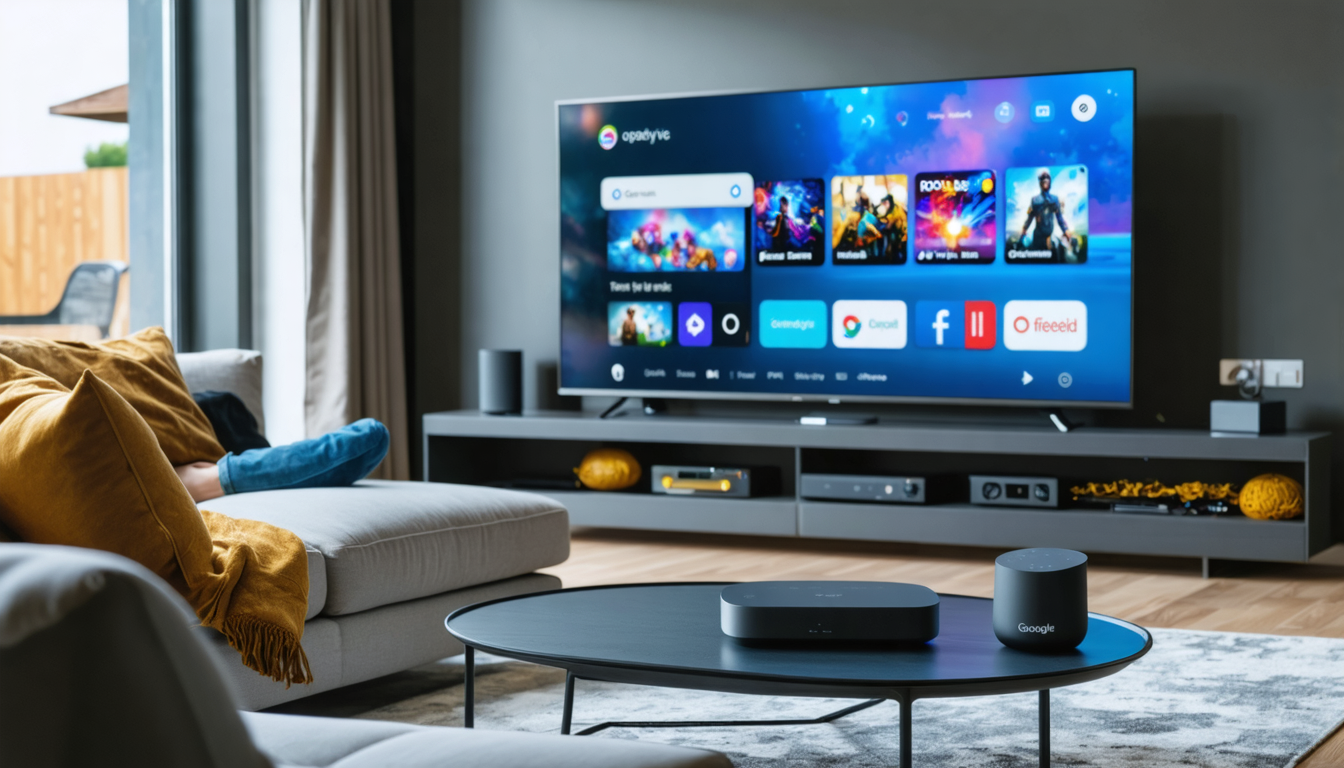
L’une des forces majeures d’Android TV avec Google réside dans sa capacité à se synchroniser facilement à un ensemble d’appareils et services externes. Du smartphone à la prise intelligente, l’intégration assure un véritable écosystème connecté fluide.
Connexion multiple et synchronisation simplifiée
En connectant votre Android TV à votre compte Google, vous bénéficiez d’une synchronisation automatique :
- Historique et liste des applications installées
- Favoris et recommandations personnalisées
- Paramètres et préférences de l’utilisateur sauvegardés
Les marques telles que Philips et Toshiba (intégrant Android TV) bénéficient également de cette technologie, qui permet d’ouvrir une application sur la TV et de continuer sur un smartphone sans interruption.
Interface avec les périphériques Google Nest et Chromecast
La communication avec Google Nest (enceintes, écrans, thermostats) permet de piloter la maison connectée à la voix depuis la télévision. Le Chromecast intégré accélère le streaming de contenus depuis le smartphone vers l’écran, simplifiant le partage de vidéos ou musiques.
| Périphérique | Fonctionnalités synchronisées | Avantages clés |
|---|---|---|
| Google Nest | Commande vocale domotique, notifications | Gestion centralisée maison connectée |
| Chromecast | Streaming direct depuis smartphone/tablette | Partage fluide de contenus multimédia |
| Smartphone Android/iOS | Sauvegarde des paramètres, accès Play Store | Installation simplifiée d’applis TV |
| Enceintes Xiaomi | Audio multiroom, commandes vocales | Ambiance sonore personnalisée |
Pour aller plus loin sur la diffusion et la configuration, visitez TechNews 2025.
Détecter et résoudre les problèmes fréquents lors de la configuration Android TV avec Google Assistant
Au fil de la mise en place de votre Android TV, certaines difficultés peuvent survenir. Il est important de reconnaître ces empêchements et d’avoir les clés pour les corriger rapidement afin de poursuivre votre expérience sans interruption.
Problèmes de connexion réseau
Une des causes les plus fréquentes est une connexion Internet instable. Ceci peut provoquer des interruptions lors de la synchronisation ou du téléchargement des applications. Testez votre réseau avec d’autres appareils et privilégiez une connexion Ethernet si possible.
Télécommande non appairée
Lorsque la télécommande ne répond pas, vérifiez qu’elle est bien chargée et que le couplage avec l’Android TV est actif. Reprenez la procédure de jumelage en suivant les instructions visibles sur le site Google Support Android TV.
Erreur lors de la connexion au compte Google
Si le système refuse votre identifiant ou mot de passe, essayez de réinitialiser vos informations de connexion. Activez la double authentification pour plus de sécurité, mais faites attention à ne pas perdre accessibilité. Une autre solution consiste à passer par l’interface web pour vérifier vos identifiants.
- Delta réseau et interférences fréquentes
- Problème de batterie ou portée télécommande
- Erreur saisie mot de passe Google ou identifiants incorrects
- Incompatibilité firmware ou version du logiciel Android TV
| Problème | Cause possible | Solution recommandée |
|---|---|---|
| Problème Wi-Fi | Signal faible ou interférences | Utiliser Ethernet ou répéteur Wi-Fi |
| Télécommande non reconnue | Piles faibles ou appairage raté | Changer piles, refaire jumelage |
| Erreur de connexion Google | Mauvais identifiants ou réseau instable | Réinitialiser mot de passe, vérifier réseau |
| Mise à jour bloquée | Firmware incompatible | Réinstaller ou contacter l’assistance |
Plus de conseils et FAQ sont disponibles sur Tchap Configuration Android TV.
Explorer les options avancées et tips pour exploiter pleinement votre Android TV avec Ok Google
Une fois la configuration classique maîtrisée, il devient possible de tirer parti des fonctionnalités plus avancées offertes par Google sur Android TV, afin de personnaliser et d’automatiser encore davantage votre expérience multimédia.
Création de routines personnalisées avec Ok Google
Les routines permettent d’enchaîner plusieurs actions avec un seul ordre vocal. Par exemple, un utilisateur TCL pourrait définir : « Ok Google, soirée cinéma » pour baisser l’éclairage, lancer Netflix et régler le son automatiquement.
Gestion multi-utilisateur et profils spécifiques
Il est possible de configurer différents profils sur Android TV, chacun avec ses recommandations, historiques et applications favorites. Ceci est particulièrement utile dans les foyers où plusieurs personnes utilisent la même télévision :
- Profils enfants avec contrôle parental
- Profils adultes avec préférences personnalisées
- Profils invités avec accès limité
Intégration avancée avec les appareils Xiaomi et NVIDIA
Pour les passionnés de jeu vidéo, l’ajout d’un NVIDIA Shield TV enrichit considérablement l’expérience, avec l’accès au cloud gaming, le streaming 4K HDR, et un contrôle vocal précis. Quant à Xiaomi, son écosystème domotique compatible avec Google Assistant offre un confort accru grâce à la gestion vocale centralisée.
| Fonctionnalité avancée | Avantage | Exemple d’usage |
|---|---|---|
| Routines vocales personnalisées | Actions multiples en un seul ordre | Scène cinéma à la maison |
| Profils multi-utilisateurs | Plus d’adaptabilité pour toute la famille | Contrôle parental activé pour enfants |
| Cloud gaming NVIDIA | Expérience gaming 4K optimisée | Lancer un jeu en streaming instantanément |
| Domotique Xiaomi intégrée | Gestion complète via TV et voix | Allumer la lumière, fermer les stores |
Pour approfondir l’usage avancé, visitez Fred Net.
FAQ essentielle pour configurer et exploiter votre Android TV avec Google facilement
- Q : Comment optimiser la reconnaissance vocale sur ma télécommande Android TV ?
R : Assurez-vous d’être dans un environnement calme, parlez distinctement et vérifiez les paramètres de langue et microphone dans les réglages Android TV. - Q : Puis-je contrôler ma domotique Xiaomi avec Android TV ?
R : Oui, en connectant vos appareils Xiaomi compatibles à Google Home, vous pouvez utiliser votre Android TV pour piloter la maison à la voix. - Q : Que faire si mon Android TV ne reconnaît pas ma télécommande vocale ?
R : Vérifiez la charge des piles, effectuez un jumelage à nouveau et consultez le support Google en cas de persistance. - Q : Est-il possible d’avoir plusieurs profils utilisateurs sur Android TV ?
R : Oui, Android TV permet la création de plusieurs profils pour une expérience personnalisée conforme aux goûts de chacun. - Q : Comment restaurer mon Android TV aux paramètres usine si un problème survient ?
R : Accédez aux paramètres de système, sélectionnez « Réinitialisation d’usine » et suivez les instructions à l’écran pour repartir à zéro.